คู่มือใช้งาน แอปการ์ดขอบคุณ และป้ายซุ้ม F&B
สำหรับทีมงาน · ทำการ์ดขอบคุณและป้ายซุ้มให้ผู้สนับสนุนแต่ละราย ใช้ได้ทั้งบนคอมและมือถือ ไม่ต้องติดตั้ง ไม่ต้องล็อกอิน
ส่วนที่ 1 · การ์ดขอบคุณ 3 มิติ
ใช้ทำการ์ดให้ผู้สนับสนุนทุกแพ็กเกจ ตั้งแต่ Learn ถึง Metallic · ชื่อและข้อมูลในภาพตัวอย่างเป็นข้อมูลสมมติ
0เปิดแอป
เปิดลิงก์ข้างบนในเบราว์เซอร์ จะเห็นการ์ดด้านขวา (บนมือถือจะอยู่ด้านบน) และช่องกรอกด้านซ้าย การ์ดเปลี่ยนตามที่พิมพ์ทันที เอียงเมาส์หรือเอียงมือถือ การ์ดจะขยับเป็น 3 มิติ
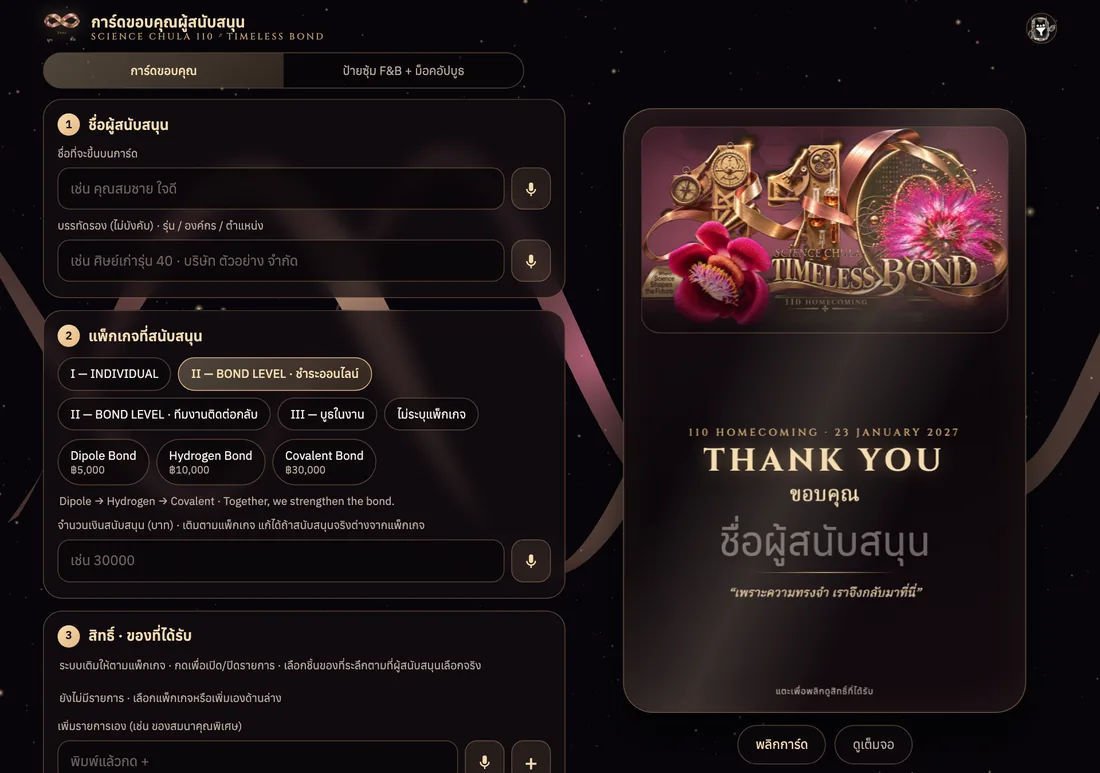
1ใส่ชื่อผู้สนับสนุน
พิมพ์ชื่อที่จะขึ้นบนการ์ด และบรรทัดรอง (รุ่น / องค์กร / ตำแหน่ง) ถ้าต้องการ ทุกช่องมีปุ่มไมโครโฟน กดแล้วพูดได้เลย
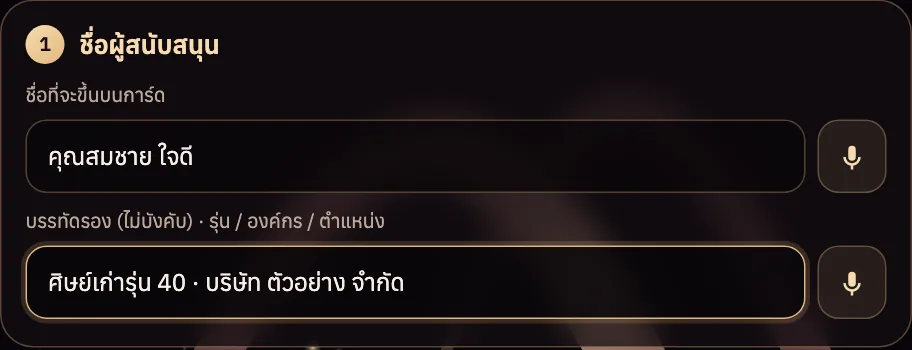
2เลือกแพ็กเกจ
กดกลุ่มแพ็กเกจก่อน แล้วกดแพ็กเกจที่ผู้สนับสนุนเลือก ระบบจะเติมสิทธิ์ ของที่ระลึก และจำนวนเงินให้อัตโนมัติ
- ช่อง "จำนวนเงินสนับสนุน" แก้ได้ ถ้าผู้สนับสนุนให้จริงต่างจากแพ็กเกจ
- จำนวนเงินจะขึ้นทั้งหน้าและหลังการ์ด ถ้าไม่อยากโชว์ ไปปิดที่ขั้นที่ 4
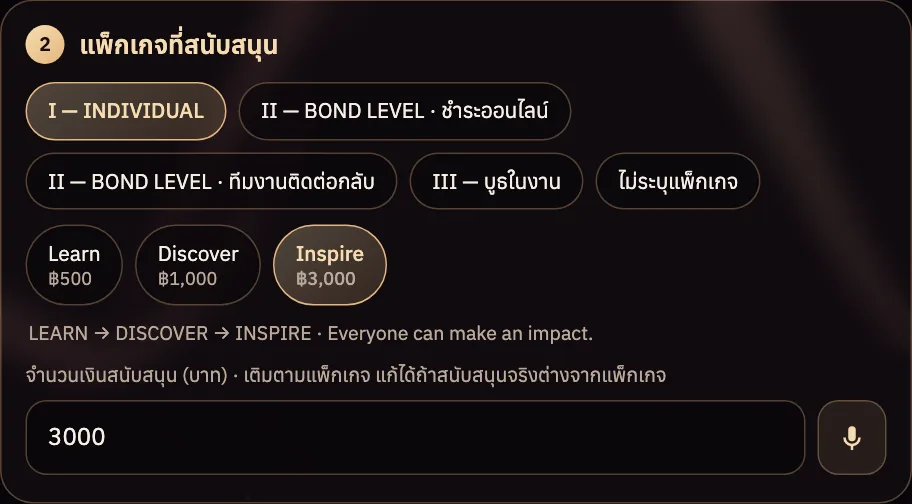
3สิทธิ์และของที่ได้รับ
- กดที่รายการเพื่อเปิด/ปิด ว่าจะให้ขึ้นบนการ์ดหรือไม่
- รายการ "เลือกของที่ระลึก 1 ชิ้น" ให้กดเลือกชิ้นที่ผู้สนับสนุนเลือกจริง (เช่น ร่มพับ หรือเสื้อ)
- เพิ่มรายการเองได้ที่ช่องล่าง พิมพ์แล้วกดปุ่ม + (กดเครื่องหมาย × เพื่อลบรายการที่เพิ่มเอง)
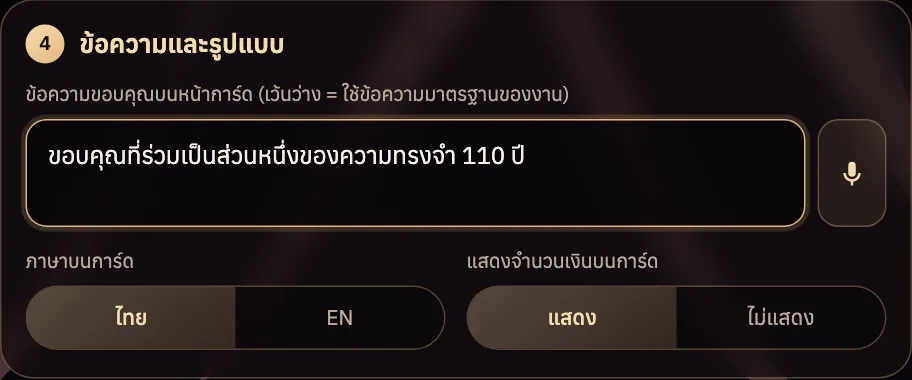
4ข้อความ ภาษา และการแสดงจำนวนเงิน
- ข้อความขอบคุณ: เว้นว่าง = ใช้ข้อความมาตรฐานของงาน “เพราะความทรงจำ เราจึงกลับมาที่นี่”
- ภาษาบนการ์ด: ไทย หรือ EN
- แสดงจำนวนเงินบนการ์ด: แสดง / ไม่แสดง
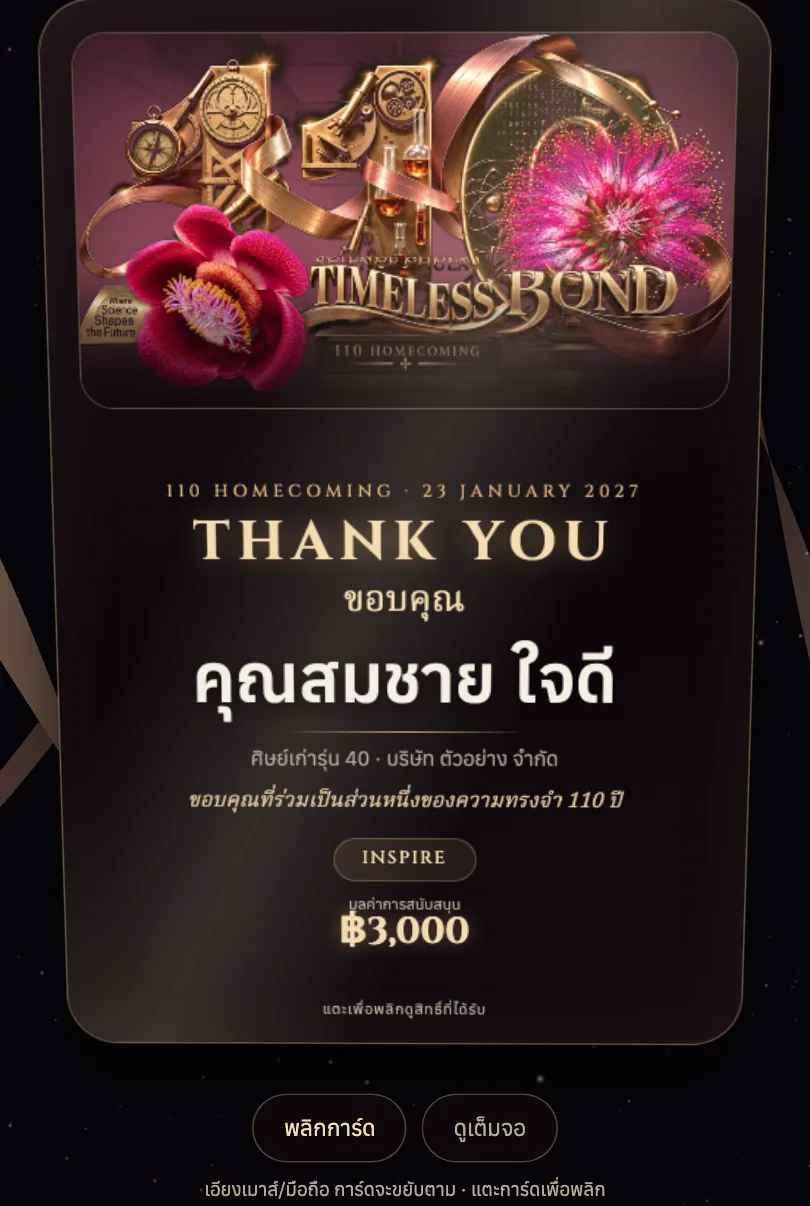
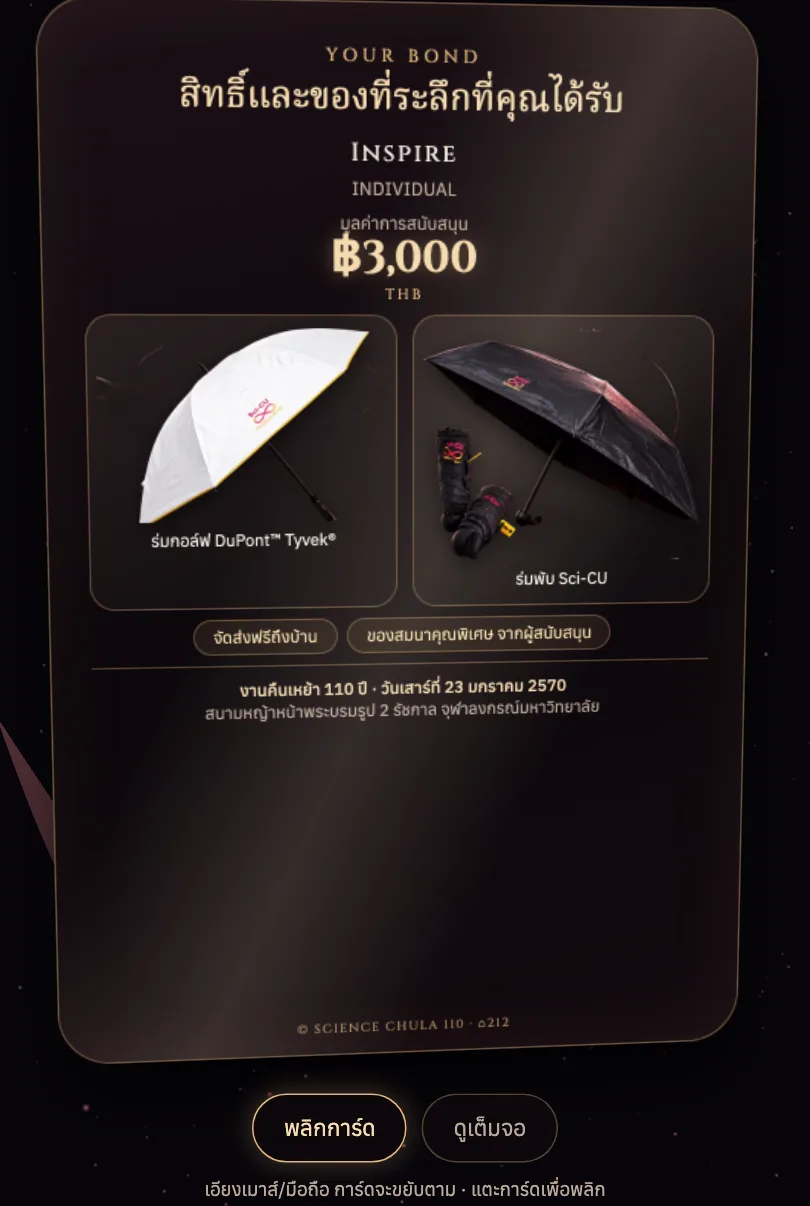
5ดูการ์ด หน้า-หลัง
แตะที่การ์ด หรือกดปุ่ม "พลิกการ์ด" เพื่อดูอีกด้าน ด้านหลังแสดงสิทธิ์ ของที่ระลึก (มีภาพสินค้า) จำนวนเงิน และวันงาน
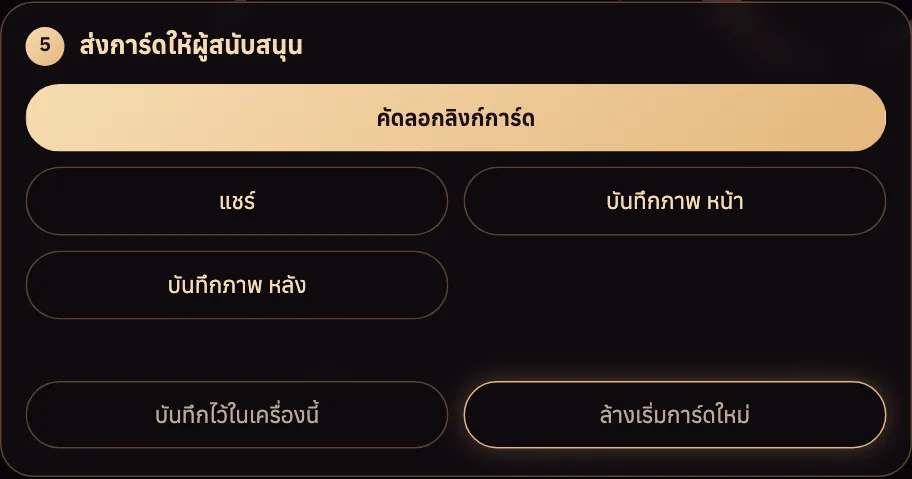
6ส่งให้ผู้สนับสนุน
| คัดลอกลิงก์การ์ด | ได้ลิงก์ ส่งทาง LINE/อีเมลได้ ผู้รับกดแล้วเห็นการ์ดของตัวเองทันที ไม่ต้องล็อกอิน (วิธีที่แนะนำ) |
|---|---|
| แชร์ | เปิดเมนูแชร์ของมือถือ ส่งเข้า LINE ได้ในคลิกเดียว |
| บันทึกภาพ หน้า / หลัง | ได้ไฟล์ภาพ PNG ขนาด 1080×1620 พร้อมโพสต์หรือพิมพ์ |
| บันทึกไว้ในเครื่องนี้ | เก็บรายชื่อไว้เปิดแก้ภายหลัง (เก็บเฉพาะเครื่องที่ใช้อยู่) |
| ล้างเริ่มการ์ดใหม่ | ล้างช่องทั้งหมดเพื่อทำรายถัดไป |
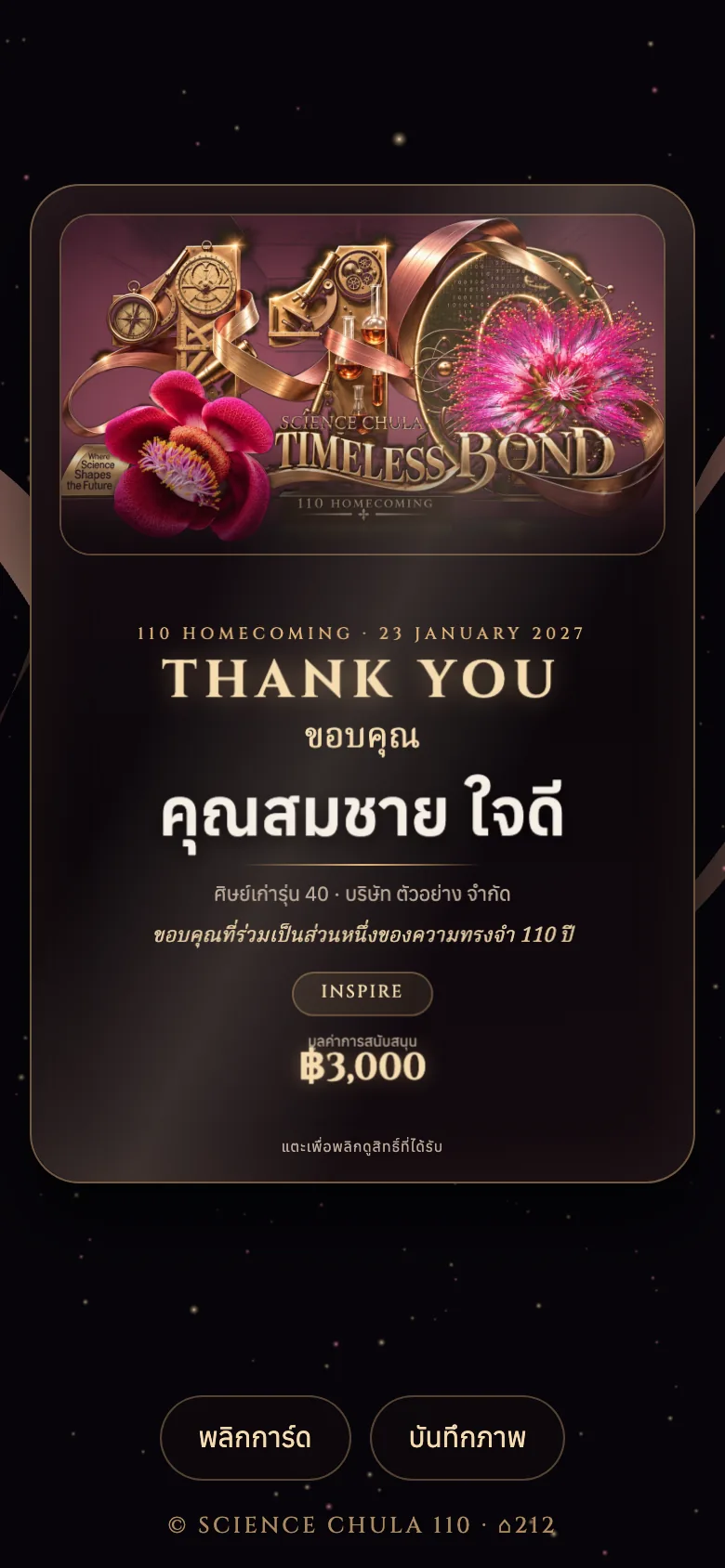
7สิ่งที่ผู้สนับสนุนเห็น
เมื่อผู้สนับสนุนกดลิงก์บนมือถือจะเห็นการ์ดของตัวเองเต็มจอ:
ส่วนที่ 2 · ป้ายซุ้ม F&B + ม็อคอัปบูธ
ใช้กับผู้สนับสนุนอาหารและเครื่องดื่ม · ทำป้ายหน้าซุ้ม และดูภาพจำลองว่าป้ายขึ้นบนซุ้มจริงเป็นอย่างไร
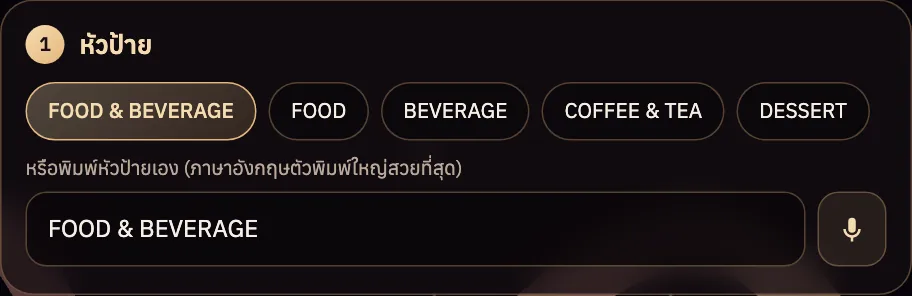
1สลับไปแท็บป้าย แล้วเลือกหัวป้าย
กดแท็บ "ป้ายซุ้ม F&B + ม็อคอัปบูธ" ที่แถบบนสุด เลือกหัวป้ายสำเร็จรูป (FOOD & BEVERAGE, FOOD, BEVERAGE, COFFEE & TEA, DESSERT) หรือพิมพ์เอง
ทางลัด: ถ้าทำการ์ดแพ็กเกจ F&B อยู่ จะมีปุ่ม "สร้างป้ายซุ้ม F&B จากชื่อนี้" กดแล้วระบบพาไปแท็บป้ายและใส่ชื่อให้เอง
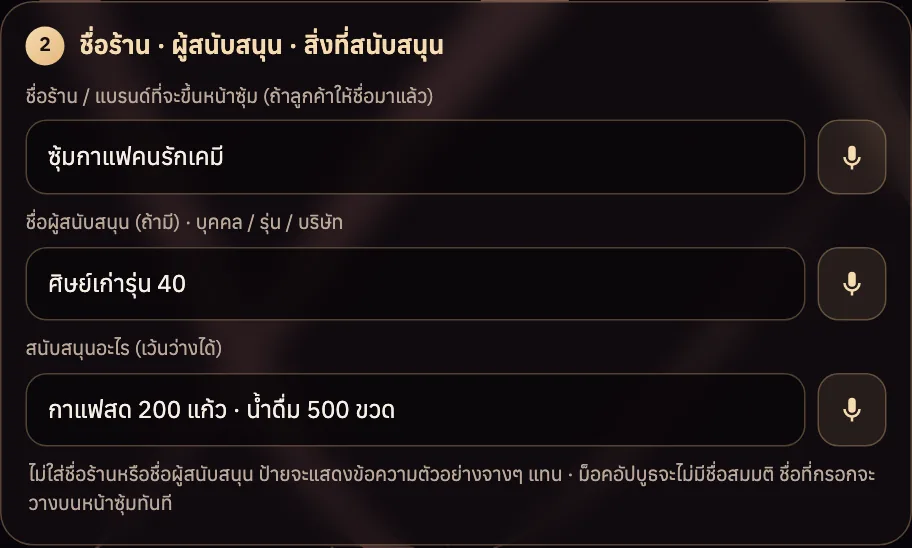
2ใส่ชื่อร้าน ผู้สนับสนุน และสิ่งที่สนับสนุน
- ชื่อร้าน / แบรนด์ — ชื่อที่จะขึ้นหน้าซุ้ม ใส่เมื่อลูกค้าให้ชื่อมาแล้ว
- ชื่อผู้สนับสนุน — ใส่หรือไม่ใส่ก็ได้ ถ้าไม่ใส่ป้ายจะขึ้นข้อความตัวอย่างจางๆ
- สนับสนุนอะไร — เช่น "กาแฟสด 200 แก้ว · น้ำดื่ม 500 ขวด"
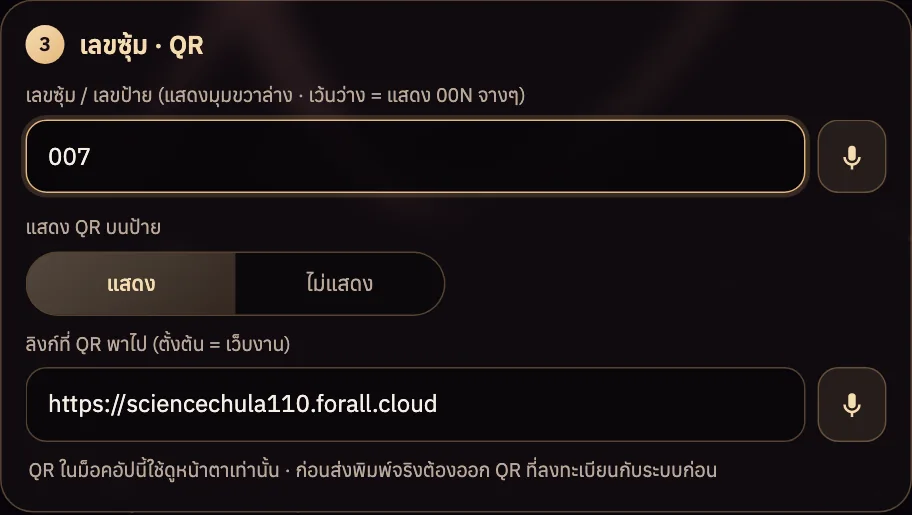
3เลขซุ้ม และ QR
เลขซุ้มขึ้นที่มุมขวาล่างของป้าย (เว้นว่างจะขึ้น 00N จางๆ) ตัวเลือก QR เปิด/ปิดได้ และเปลี่ยนลิงก์ปลายทางได้ ตั้งต้นคือเว็บงาน
4ดูผลลัพธ์ ป้าย และ ม็อคอัปบูธ
กดปุ่ม "ดูม็อคอัปบูธ" ใต้ภาพเพื่อสลับดู ชื่อที่กรอกจะไปขึ้นบนป้ายหัวซุ้มทั้งสองด้าน หน้าเคาน์เตอร์ และข้างซุ้ม กด "ดูป้าย" เพื่อกลับ
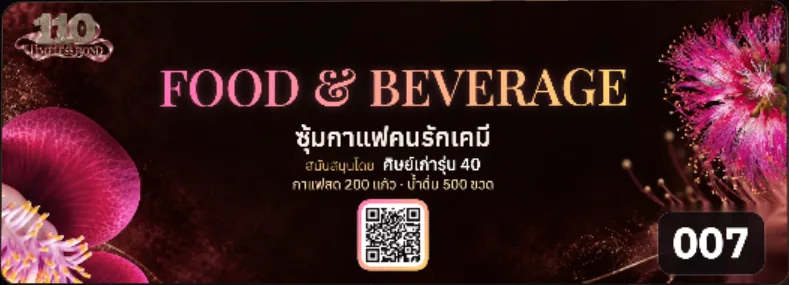
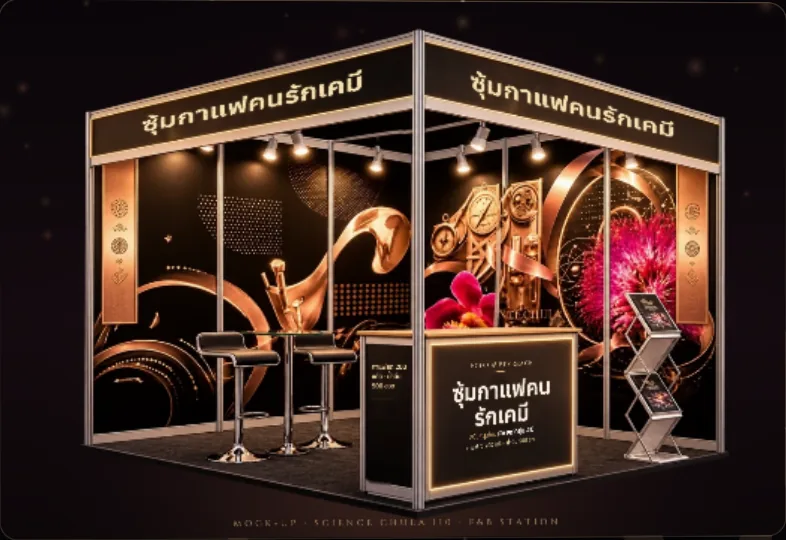
ส่งต่อด้วยปุ่ม "คัดลอกลิงก์" หรือ "แชร์" เหมือนการ์ด หรือกด "บันทึกภาพ ป้าย" (2000×720) / "บันทึกภาพ ม็อคอัปบูธ" ได้เลย
ข้อควรรู้
| ข้อมูลอยู่ที่ไหน | อยู่ในตัวลิงก์เอง ไม่มีเซิร์ฟเวอร์เก็บ ถ้าแก้ชื่อหรือสิทธิ์ ต้องคัดลอกลิงก์ใหม่ส่งอีกครั้ง ลิงก์เก่าจะแสดงข้อมูลเดิม |
|---|---|
| บันทึกภาพไม่ได้ | ต้องเปิดจากลิงก์เว็บข้างบนเท่านั้น ถ้าเปิดไฟล์จากในเครื่องจะบันทึกภาพไม่ได้ |
| พูดแทนพิมพ์ | กดปุ่มไมโครโฟนข้างช่อง แล้วพูดภาษาไทยได้เลย (ใช้ได้ในเบราว์เซอร์ที่รองรับ เช่น Chrome) |
| QR บนป้าย | เป็น QR ตัวอย่างเพื่อดูหน้าตา ก่อนส่งพิมพ์จริงต้องออก QR ที่ลงทะเบียนกับระบบก่อน |
| คำแปลภาษาอังกฤษ | ชื่อสถานที่ฉบับ EN เป็นฉบับร่าง ให้ทีมตรวจก่อนใช้จริง |
| ติดขัด | รีเฟรชหน้า แล้วลองใหม่ ถ้ายังไม่หาย แจ้ง Ⱂ⎜ PROJECTIER พร้อมภาพหน้าจอ |